Οδηγός Χρήσης
Πως να Εγκαταστήσετε το Fluentive ως Εφαρμογή σε Android, iPhone & Windows
Δεν απαιτείται App Store. Το Fluentive είναι Progressive Web App. Μπορείτε να το εγκαταστήσετε σε δευτερόλεπτα απευθείας από τον browser σας σε οποιαδήποτε συσκευή.
· 5 λεπτά ανάγνωση
Γραμμένο από τον Peter, Ιδρυτή του Fluentive ·
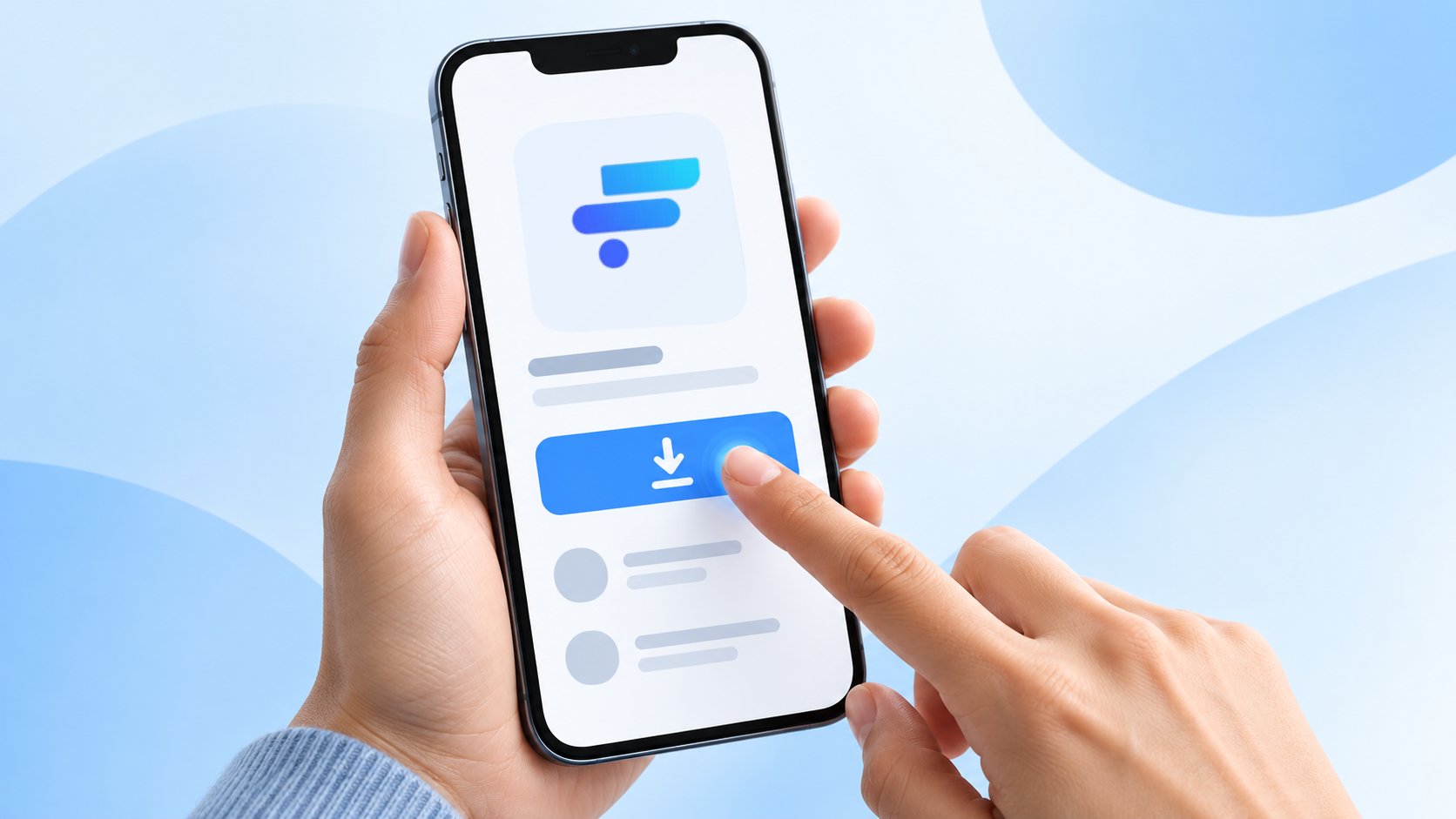
Τι είναι ένα PWA;
Μια Progressive Web App (PWA) είναι ένας ιστότοπος που μπορεί να εγκατασταθεί στη συσκευή σας και να λειτουργεί ακριβώς όπως μια εγγενής εφαρμογή κινητού ή υπολογιστή με το δικό της εικονίδιο στην αρχική οθόνη ή στη γραμμή εργασιών, πλήρη οθόνη χωρίς γραμμές εργαλείων browser και γρήγορους χρόνους φόρτωσης.
Το βασικό πλεονέκτημα: χωρίς App Store, χωρίς Play Store, χωρίς λήψεις. Εγκαθίσταται απευθείας από τον browser σας σε περίπου 10 δευτερόλεπτα.
Το Fluentive είναι πλήρως συμβατό με PWA. Μόλις εγκατασταθεί, εκκινεί στο δικό του παράθυρο, μοιάζει με εγγενή εφαρμογή και διατηρεί όλα τα δεδομένα σας συγχρονισμένα σε πραγματικό χρόνο σε όλες τις συσκευές.
Γιατί να Εγκαταστήσετε το Fluentive ως Εφαρμογή;
- Άμεση πρόσβαση με ένα κλικ - εκκίνηση απευθείας από την αρχική οθόνη ή τη γραμμή εργασιών, χωρίς να ανοίξετε browser.
- Εμπειρία πλήρους οθόνης - χωρίς γραμμή διευθύνσεων ή καρτέλες browser που αποσπούν την προσοχή.
- Εικονίδιο εφαρμογής σε όλες τις συσκευές σας - τηλέφωνο, tablet και υπολογιστής με μία εγκατάσταση ανά συσκευή.
- Ταχύτερη φόρτωση - το κέλυφος της εφαρμογής αποθηκεύεται από τον browser για σχεδόν άμεση εκκίνηση.
- Πάντα ενημερωμένο - οι ενημερώσεις γίνονται αυτόματα στο παρασκήνιο, όπως κάθε διαδικτυακή εφαρμογή.
Εγκατάσταση σε Android
Το Android διαθέτει την καλύτερη υποστήριξη PWA από κάθε πλατφόρμα κινητού. Τόσο το Chrome όσο και το Edge και το Firefox σάς επιτρέπουν να εγκαταστήσετε το Fluentive απευθείας. Το εικονίδιο θα εμφανιστεί στην αρχική οθόνη σας όπως κάθε άλλη εφαρμογή.
Chrome σε Android
- Ανοίξτε το app.fluentive.app στο Chrome.
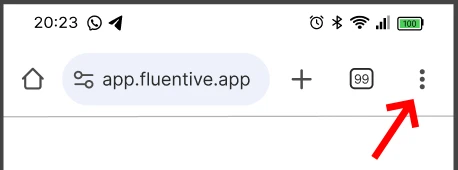
- Πατήστε το μενού με τις τρεις τελείες (⋮) στην επάνω δεξιά γωνία του browser.
- Πατήστε «Προσθήκη στην αρχική οθόνη» (ή «Εγκατάσταση εφαρμογής» αν βλέπετε ένα banner στο κάτω μέρος της οθόνης).
- Πατήστε «Προσθήκη» για επιβεβαίωση. Το εικονίδιο Fluentive θα εμφανιστεί στην αρχική οθόνη σας.

Firefox σε Android
- Ανοίξτε το app.fluentive.app στο Firefox για Android.
- Πατήστε το μενού με τις τρεις τελείες (⋮) στην κάτω δεξιά γωνία.
- Πατήστε «Εγκατάσταση». Αν δεν βλέπετε την επιλογή «Εγκατάσταση», πατήστε «Προσθήκη στην αρχική οθόνη».
- Πατήστε «Προσθήκη» για επιβεβαίωση.
Εγκατάσταση σε iPhone (iOS)
Στο iPhone, το Safari είναι ο συνιστώμενος browser για εγκατάσταση PWA, καθώς υποστηρίζει αυτή τη λειτουργία από περισσότερο καιρό. Ωστόσο, στο iOS 16.4 και νεότερο, Chrome, Firefox και Edge μπορούν επίσης να εγκαθιστούν PWA μέσω των ενσωματωμένων μενού κοινής χρήσης.

Safari σε iPhone
- Ανοίξτε το app.fluentive.app στο Safari του iPhone σας.
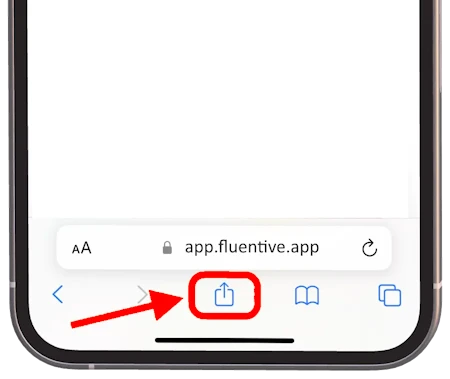
- Πατήστε το κουμπί Κοινής Χρήσης το τετράγωνο εικονίδιο με το βέλος προς τα πάνω, στο κάτω κέντρο της οθόνης.
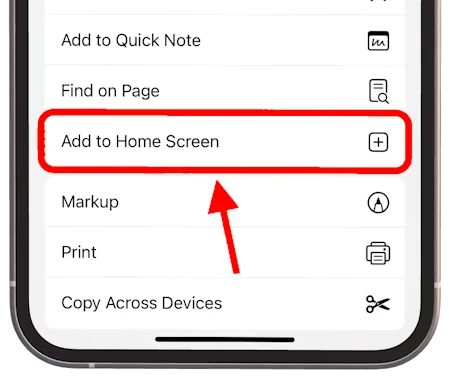
- Κάντε κύλιση στο φύλλο κοινής χρήσης και πατήστε «Προσθήκη στην αρχική οθόνη».
- Προαιρετικά επεξεργαστείτε το όνομα, μετά πατήστε «Προσθήκη» στην επάνω δεξιά γωνία.
Εγκατάσταση σε Windows
Στα Windows, τόσο το Chrome όσο και ο Microsoft Edge υποστηρίζουν εγκατάσταση PWA με πλήρεις λειτουργίες desktop εφαρμογής, συμπεριλαμβανομένου ανεξάρτητου παραθύρου, εικονιδίου στη γραμμή εργασιών και συντόμευσης στο μενού Έναρξης. Το Firefox στα Windows δεν υποστηρίζει εγκατάσταση PWA αυτή τη στιγμή.
Chrome σε Windows
- Ανοίξτε το app.fluentive.app στο Google Chrome.
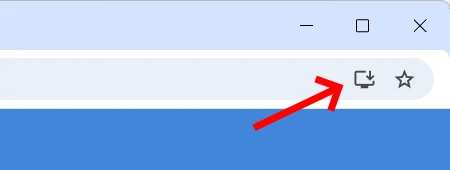
- Αναζητήστε το εικονίδιο εγκατάστασης στη γραμμή διευθύνσεων - μια οθόνη υπολογιστή με ένα μικρό βέλος προς τα κάτω (⊕). Κάντε κλικ σε αυτό.
- Εναλλακτικά, κάντε κλικ στο μενού τριών τελειών (⋮) → «Εγκατάσταση Fluentive…».
- Κάντε κλικ στο «Εγκατάσταση» στο παράθυρο διαλόγου. Το Fluentive ανοίγει στο δικό του παράθυρο και προστίθεται συντόμευση στην επιφάνεια εργασίας και το μενού Έναρξης.

Microsoft Edge σε Windows
- Ανοίξτε το app.fluentive.app στον Microsoft Edge.
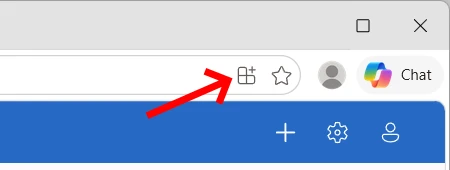
- Αναζητήστε το εικονίδιο εγκατάστασης στη γραμμή διευθύνσεων - ένα μικρό «+» μέσα σε ένα ορθογώνιο. Κάντε κλικ σε αυτό.
- Εναλλακτικά, κάντε κλικ στο μενού τριών τελειών (⋯) → Εφαρμογές → «Εγκατάσταση αυτής της τοποθεσίας ως εφαρμογή».
- Κάντε κλικ στο «Εγκατάσταση» στο παράθυρο επιβεβαίωσης. Το Fluentive θα καρφιτσωθεί στη γραμμή εργασιών και θα εμφανιστεί στο μενού Έναρξης.
Συχνές Ερωτήσεις
Λειτουργεί το Fluentive PWA χωρίς σύνδεση στο internet;
Το Fluentive απαιτεί σύνδεση στο internet για συγχρονισμό και εμφάνιση των δεδομένων σας. Ωστόσο, μόλις εγκατασταθεί ως PWA, το κέλυφος της εφαρμογής φορτώνει αμέσως επειδή η διεπαφή αποθηκεύεται τοπικά στη συσκευή σας.
Είναι το PWA ίδιο με τη λήψη του Fluentive από ένα App Store;
Ναι - το PWA του Fluentive είναι η ίδια πλήρης εφαρμογή. Εκτελείται στο app.fluentive.app, εκκινεί σε ανεξάρτητο παράθυρο χωρίς γραμμές πλοήγησης browser και σας δίνει πρόσβαση σε κάθε λειτουργία: ημερολόγιο, διαχείριση πελατών, παρακολούθηση εργασιών και διαχείριση ομάδας.
Πως μπορώ να απεγκαταστήσω το Fluentive PWA;
Android: Πατήστε παρατεταμένα το εικονίδιο Fluentive στην αρχική οθόνη και πατήστε «Κατάργηση» ή «Απεγκατάσταση».
iPhone: Πατήστε παρατεταμένα το εικονίδιο Fluentive και πατήστε «Κατάργηση εφαρμογής» → «Διαγραφή εφαρμογής».
Windows (Chrome/Edge): Κάντε δεξί κλικ στην εφαρμογή Fluentive στο μενού Έναρξης και επιλέξτε «Απεγκατάσταση», ή ανοίξτε την εφαρμογή, κάντε κλικ στο μενού τριών τελειών μέσα στο παράθυρο και επιλέξτε «Κατάργηση εγκατάστασης Fluentive».
Συγχρονίζονται τα δεδομένα μου σε όλες τις συσκευές;
Ναι. Όλα τα δεδομένα σας - επαφές, συμβάντα, εργασίες και ρυθμίσεις - αποθηκεύονται στο cloud και συγχρονίζονται αυτόματα. Εγκαταστήστε το Fluentive στο τηλέφωνο, το tablet και τον υπολογιστή σας, και όλα παραμένουν συγχρονισμένα σε πραγματικό χρόνο.
Χρειάζεται να ενημερώσω το PWA χειροκίνητα;
Όχι. Το PWA ενημερώνεται αυτόματα στο παρασκήνιο κάθε φορά που το χρησιμοποιείτε. Έχετε πάντα την πιο πρόσφατη έκδοση του Fluentive χωρίς καμία ενέργεια από εσάς.
Έτοιμοι να ξεκινήσετε;
Ανοίξτε το Fluentive στον browser σας και εγκαταστήστε το σε δευτερόλεπτα, χωρίς App Store, χωρίς πιστωτική κάρτα.
Σχετικά Άρθρα
Διαχείριση Πελατών
Το Καλύτερο Απλό CRM για Μικρές Ομάδες το 2026
Χρονοπρογραμματισμός