Guide pratique
Comment installer Fluentive comme application sur Android, iPhone et Windows
Aucun App Store requis. Fluentive est une application web progressive — installez-la en quelques secondes directement depuis votre navigateur, sur n'importe quel appareil.
· 5 min de lecture
Écrit par Peter, fondateur de Fluentive ·
Qu'est-ce qu'une PWA ?
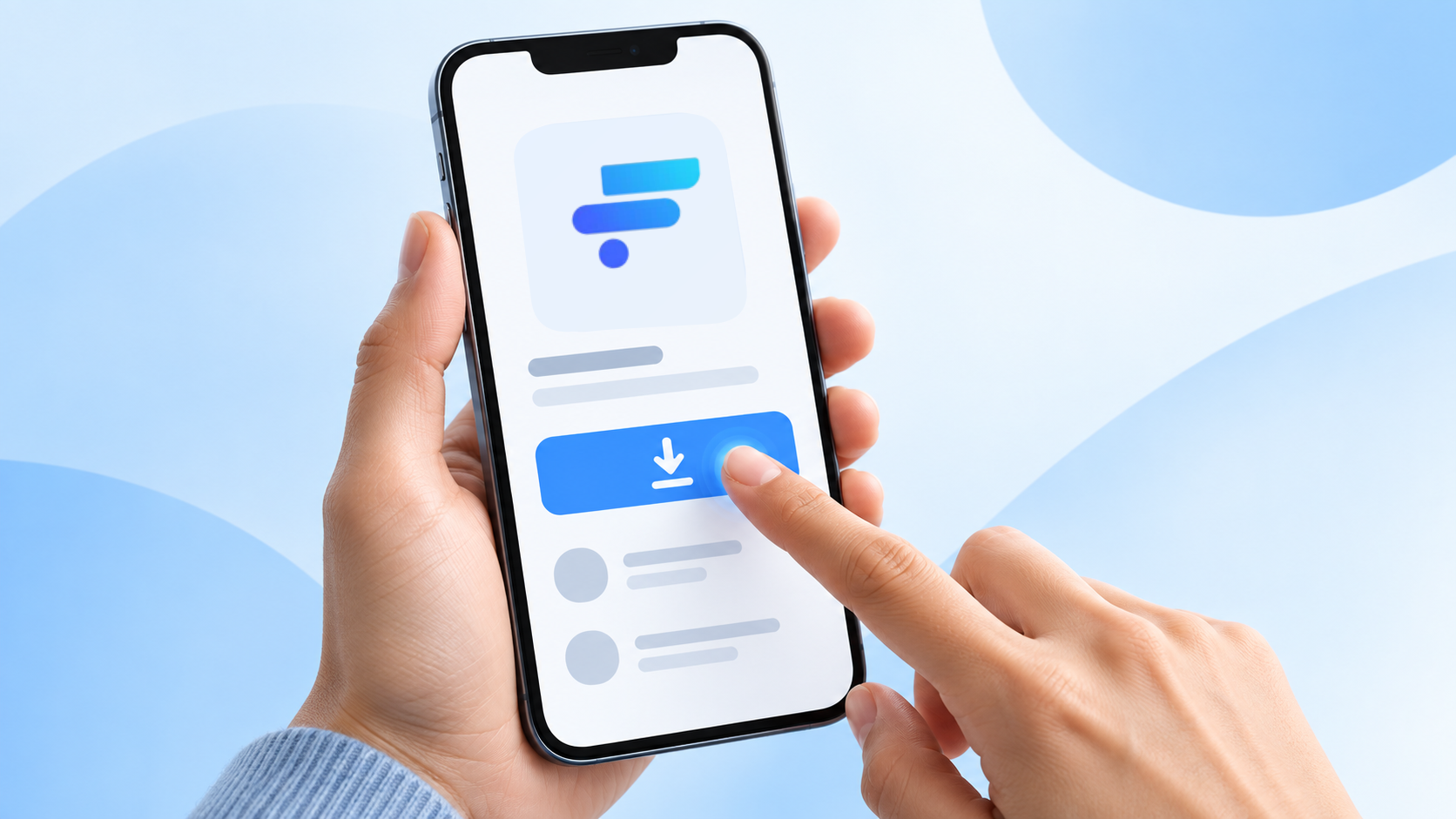
Une application web progressive (PWA) est un site web qui peut être installé sur votre appareil et qui se comporte exactement comme une application mobile ou de bureau native — avec sa propre icône sur votre écran d'accueil ou votre barre des tâches, une interface plein écran sans barres d'outils de navigateur, et des temps de chargement rapides.
L'avantage principal : pas d'App Store, pas de Play Store, pas de téléchargement. Vous l'installez directement depuis votre navigateur en environ 10 secondes.
Fluentive est entièrement compatible PWA. Une fois installée, elle se lance dans sa propre fenêtre, ressemble à une application native et garde toutes vos données synchronisées en temps réel entre vos appareils.
Pourquoi installer Fluentive comme application ?
- Accès en un geste — lancez l'application directement depuis votre écran d'accueil ou votre barre des tâches, sans ouvrir de navigateur.
- Expérience plein écran — pas de barre d'adresse ni d'onglets de navigateur qui encombrent l'interface.
- Icône d'application sur tous vos appareils — téléphone, tablette et ordinateur, une installation par appareil.
- Chargement plus rapide — la coque de l'application est mise en cache par le navigateur pour un démarrage quasi instantané.
- Toujours à jour — les mises à jour se font automatiquement en arrière-plan, comme pour une application web.
Installation sur Android
Android offre le meilleur support PWA de toutes les plateformes mobiles. Chrome, Edge et Firefox vous permettent tous d'installer Fluentive directement. L'icône apparaîtra sur votre écran d'accueil comme n'importe quelle autre application.
Chrome sur Android
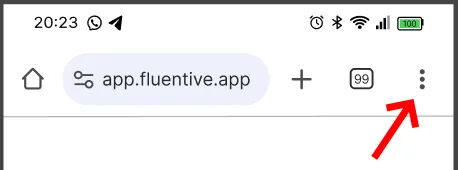
- Ouvrez app.fluentive.app dans Chrome.
- Appuyez sur le menu à trois points (⋮) en haut à droite du navigateur.
- Appuyez sur « Ajouter à l'écran d'accueil » (ou « Installer l'application » si une bannière apparaît en bas de l'écran).
- Appuyez sur « Ajouter » pour confirmer. L'icône Fluentive apparaîtra sur votre écran d'accueil.

Firefox sur Android
- Ouvrez app.fluentive.app dans Firefox pour Android.
- Appuyez sur le menu à trois points (⋮) en bas à droite.
- Appuyez sur « Installer ». Si vous ne voyez pas « Installer », appuyez plutôt sur « Ajouter à l'écran d'accueil ».
- Appuyez sur « Ajouter » pour confirmer.
Installation sur iPhone (iOS)
Sur iPhone, Safari est le navigateur recommandé pour installer des PWA, car il prend en charge cette fonctionnalité depuis le plus longtemps. Cependant, sur iOS 16.4 et versions ultérieures, Chrome, Firefox et Edge peuvent également installer des PWA via leurs menus de partage intégrés.

Safari sur iPhone
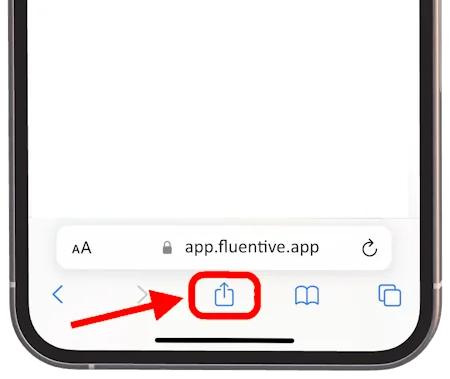
- Ouvrez app.fluentive.app dans Safari sur votre iPhone.
- Appuyez sur le bouton Partager — l'icône carrée avec une flèche vers le haut, située en bas au centre de l'écran.
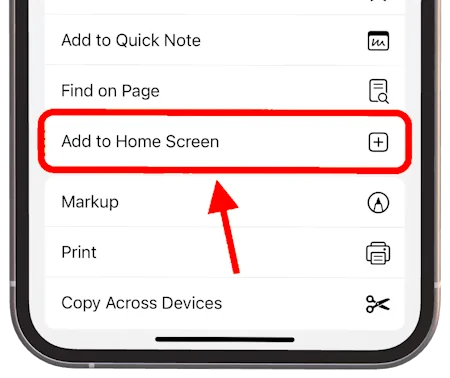
- Faites défiler la feuille de partage et appuyez sur « Sur l'écran d'accueil ».
- Modifiez éventuellement le nom, puis appuyez sur « Ajouter » en haut à droite.
Installation sur Windows
Sur Windows, Chrome et Microsoft Edge prennent tous deux en charge l'installation de PWA avec toutes les fonctionnalités d'une application de bureau — notamment une fenêtre autonome, une icône dans la barre des tâches et un raccourci dans le menu Démarrer. Firefox sur Windows ne prend actuellement pas en charge l'installation de PWA.
Chrome sur Windows
- Ouvrez app.fluentive.app dans Google Chrome.
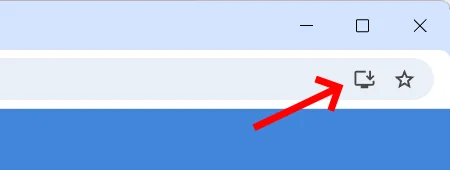
- Repérez l'icône d'installation dans la barre d'adresse — un écran d'ordinateur avec une petite flèche vers le bas (⊕). Cliquez dessus.
- Vous pouvez aussi cliquer sur le menu à trois points (⋮) → « Installer Fluentive… ».
- Cliquez sur « Installer » dans la boîte de dialogue. Fluentive s'ouvre dans sa propre fenêtre d'application, et un raccourci est ajouté à votre bureau et au menu Démarrer.

Microsoft Edge sur Windows
- Ouvrez app.fluentive.app dans Microsoft Edge.
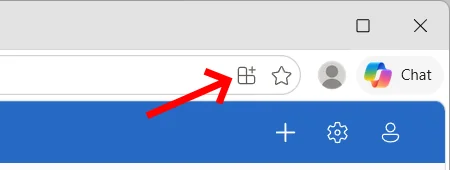
- Repérez l'icône d'installation dans la barre d'adresse — un petit « + » dans un rectangle. Cliquez dessus.
- Vous pouvez aussi cliquer sur le menu à trois points (⋯) → Applications → « Installer ce site en tant qu'application ».
- Cliquez sur « Installer » dans la boîte de dialogue de confirmation. Fluentive sera épinglée à votre barre des tâches et apparaîtra dans le menu Démarrer.
Questions fréquentes
La PWA Fluentive fonctionne-t-elle hors ligne ?
Fluentive nécessite une connexion internet pour synchroniser et afficher vos données. Cependant, une fois installée comme PWA, la coque de l'application se charge instantanément — plus rapidement que l'ouverture d'un nouvel onglet de navigateur — car l'interface est mise en cache localement sur votre appareil.
La PWA est-elle identique au téléchargement de Fluentive depuis un App Store ?
Oui — la PWA Fluentive est la même application complète. Elle fonctionne sur app.fluentive.app, se lance dans une fenêtre autonome sans barres de navigation du navigateur, et vous donne accès à toutes les fonctionnalités : calendrier, gestion de clients, suivi des tâches et administration d'équipe.
Comment désinstaller la PWA Fluentive ?
Android : Appuyez longuement sur l'icône Fluentive sur votre écran d'accueil et appuyez sur « Supprimer » ou « Désinstaller ».
iPhone : Appuyez longuement sur l'icône Fluentive et appuyez sur « Supprimer l'app » → « Supprimer l'app ».
Windows (Chrome/Edge) : Faites un clic droit sur l'application Fluentive dans le menu Démarrer et sélectionnez « Désinstaller », ou ouvrez l'application, cliquez sur le menu à trois points à l'intérieur de la fenêtre de l'application, et choisissez « Désinstaller Fluentive ».
Mes données seront-elles synchronisées entre mes appareils ?
Oui. Toutes vos données — contacts, événements, tâches et paramètres — sont stockées dans le cloud et se synchronisent automatiquement. Installez Fluentive sur votre téléphone, votre tablette et votre ordinateur, et tout reste synchronisé en temps réel.
Dois-je mettre à jour la PWA manuellement ?
Non. La PWA se met à jour automatiquement en arrière-plan lorsque vous l'utilisez. Vous disposez toujours de la dernière version de Fluentive sans aucune action de votre part.
Prêt à commencer ?
Ouvrez Fluentive dans votre navigateur et installez-la en quelques secondes — sans App Store, sans carte bancaire requise.
Articles connexes
Gestion des clients